
本文目录一览:
- 1、PPT图表美化—更改PPT图标样式!
- 2、如何快速美化PPT?
- 3、美化PPT的几个小技巧
- 4、私藏的PPT折线图美化秘籍,一般人我不告诉他。
- 5、ppt图表技巧:美化图表让它不再千篇一律
- 6、美化PPT页面,领导再也不用担心我的PPT了
PPT图表美化—更改PPT图标样式!
1、PPT图表图标样式更改可通过插入形状或图标替换原有图标实现,具体步骤如下:使用形状替换图标(以三角形为例)插入形状:点击【插入】-【形状】,选择三角形,在空白处绘制后按住Ctrl键拖动复制第二个三角形。设置形状格式:右键点击三角形,选择【设置形状格式】-【填充】-【纯色填充】,选择颜色并设置【无线条】。
2、使用形状替换图标(以三角形为例)插入基础图表 打开PPT,点击【插入】→【图表】,选择柱状图并确认。删除多余系列,调整类别名称和数值,排序后关闭Excel表格。绘制并设置形状格式 点击【插入】→【形状】,选择三角形,在空白处绘制后按住Ctrl键复制第二个。
3、在PPT中修改图表样式,可通过以下方法实现:调整图表布局删除图例:若图表左右不匀称,可直接选中图例后按删除键移除,使图表更简洁。若需保留图例,可选中后拖动调整位置。修改图表区颜色操作步骤:选中图表区,右键选择绘图区格式→图样→填满,选择所需颜色(如红色),点击确定即可。
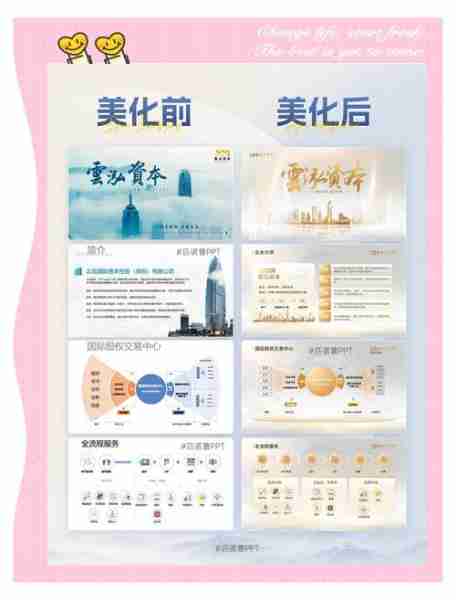
如何快速美化PPT?
步骤1:定位一键美化入口打开目标PPT文档后,在幻灯片下方找到“一键美化”图标(通常为魔法棒或画笔样式),点击该图标进入模板选择界面。步骤2:选择模板并应用在弹出的模板库中,根据内容类型(如学术报告、商务演示、个人总结等)筛选风格,预览效果后点击“使用”。
进入服务菜单:在WPS主界面中,找到并点击顶部菜单栏的“服务”选项。选择全部应用:在服务菜单中,点击“全部应用”按钮,展开功能列表。进入文档处理模块:在全部应用列表中,找到并点击“文档处理”选项。
快速美化PPT需从图片处理、几何填充、配色协调三方面入手,通过插入表格、几何图形填充及统一配色可快速提升视觉效果。图片处理技巧插入图片后,点击“插入”选项卡选择“表格”,将表格完全覆盖在图片上方。
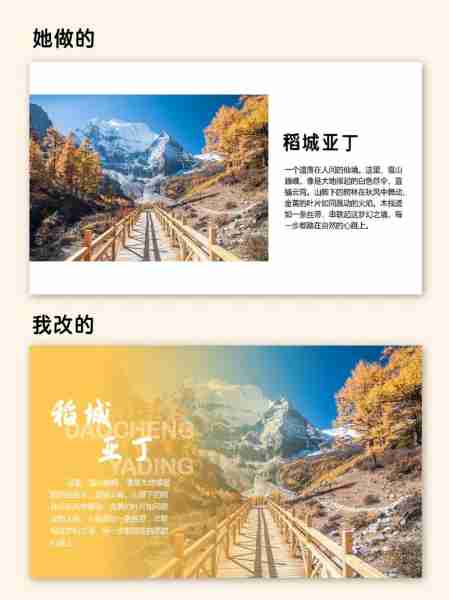
美化PPT的几个小技巧
优化色彩搭配:主色不超过3种,推荐使用同色系深浅变化(如蓝灰+浅蓝)或互补色对比(如深蓝+橙黄)。避免高饱和度颜色混搭,背景与文字需保持高对比度(如深色背景配浅色文字)。强化标题层级:标题字号比正文大40%以上,加粗或使用不同字体。每页标题需简洁明确,副标题可补充说明,通过留白或分割线区分内容模块。
**平滑线**:选中线段,双击后在选项中勾选“平滑线”,可以使折线更加流畅,增强视觉吸引力。接着,重新添加标题、数据点和文字,使用气泡等元素突出重点内容。
点击【插入】—【形状】—【矩形】。系统自动跳到【绘图工具】,选择【填充】—【白色】,选择【轮廓】—【无线条颜色】,在右侧菜单栏中调整【透明度】。三角形设置:加入两个三角形便于插入文本框输入文字。点击【插入】—【形状】—【三角形】。调整三角形到合适位置。
PPT美化的关键技巧主要包括以下几点: 统一字体和字号 字体选择:选择清晰易读的字体,如微软雅黑、宋体等,确保整个PPT中的字体风格一致,避免使用过多不同的字体导致视觉混乱。字号设置:根据PPT的内容密度和展示环境,合理设置字号大小,确保观众能够轻松阅读。通常,标题字号应大于正文字号,以突出层次感。
快速美化PPT需从图片处理、几何填充、配色协调三方面入手,通过插入表格、几何图形填充及统一配色可快速提升视觉效果。图片处理技巧插入图片后,点击“插入”选项卡选择“表格”,将表格完全覆盖在图片上方。
以下四个小技巧,可让PPT里的图片瞬间提高档次:剪切适用场景:当PPT制作比例与图片比例不匹配时,如用4:3比例制作PPT,而配图是16:9的显示器比例,直接设为背景图会惨遭压缩。操作方法:右键点击图片,点击裁剪,按比例裁剪即可。
私藏的PPT折线图美化秘籍,一般人我不告诉他。
**平滑线**:选中线段,双击后在选项中勾选“平滑线”,可以使折线更加流畅,增强视觉吸引力。接着,重新添加标题、数据点和文字,使用气泡等元素突出重点内容。同时,加入一个圆角矩形并设置其角度和边框,插入三角形并旋转至下方,用黑色填充,通过右键组合和设置形状格式添加阴影,使整体设计感更强。
总的来说,一般人我不告诉他这种想法并不绝对,它是一个动态的平衡。在特定情境下,可能需要保持专业性和精准性,而在其他情况下,开放和共享信息可能是更明智的选择。重要的是,我们要根据具体情况灵活判断,而不是盲目地划分对错。
冲喜转运:自办喜事:若自身运势低迷,可借婚礼、乔迁等喜庆场合冲散晦气,传统认为喜庆氛围能吸引正能量。参与他人喜事:若近期无自家喜事,多参加亲友婚礼、庆生等活动,借助集体喜悦感提升心情,间接改善人际磁场。代际冲喜:若父母运势不佳,可通过子女的婚礼、升学宴等喜事为其转运,体现家庭能量联动。
Tome技术特点:作为 AI 在线自动生成 PPT 工具,TomeAI 依托智能算法生成内容创意。功能优势:虽目前无法完全替代正式 PPT 使用场景,但生成的辅助内容可激发用户灵感,为用户提供丰富的使用素材。Midjourney技术特点:通过文字描述即可驱动 AI 自动生成图片,是专门面向设计领域的 AI 工具。
真诚是交友的基础 以诚待人:无论与谁交往,真诚都是最基本的要求。只有当你以真诚的态度对待他人时,才能赢得对方的信任和尊重。展现真我:不要试图伪装自己或刻意迎合他人,真实的你才是最吸引人的。展现自己的个性和特点,让对方了解真实的你。
干油酥糕点是用油和面粉推揉而成,一般使用比例是面粉500克,熟的植物油250克,如用生油,用量应增加。干油酥主要用作油酥产品的里芯。揉面步骤 倒面粉:把面粉倒进碗盆里,用手摊开。
ppt图表技巧:美化图表让它不再千篇一律
优化系列间距与视觉密度 在【设置数据系列格式】中,调整【系列选项】下的【间隙宽度】,缩小间距使图表更紧凑。简化图表元素 点击图表右上角【+】图标,取消勾选【网格线】和【图例】,删除冗余信息。删除垂直轴标签,右键点击系列添加数据标签(【添加数据标签】-【添加数据标签】),确保数值清晰可见。
PPT排版设计需掌握的基础操作技巧包括更换柱形图表样式、批量添加LOGO、一秒线条变箭头及增加撤销次数,具体如下:更换柱形图表样式核心作用:解决柱形图表千篇一律的问题,通过象形图标填充使图表更生动新颖。
配色与风格统一主色调选择:根据主题确定1-2种主色(如科技蓝、商务灰),搭配辅助色(不超过3种)。背景设计:纯色背景最安全,渐变或图片背景需降低透明度(建议≤30%),避免干扰文字。模板应用:使用PPT自带模板时,需修改默认配色与字体,避免“千篇一律”。
美化PPT页面,领导再也不用担心我的PPT了
1、同时,需要注意页面的留白处理,适当的留白可以使页面看起来更加舒适和易于阅读。通过以上方法的应用,你可以轻松提升PPT页面的美化效果,使你的PPT更加专业、美观和易于理解。
2、首先,在喜欢的PPT中依次点击“设计”→“主题”→“保存当前主题”,将主题保存为一个“.thmx”后缀的文件。然后,打开你要设计的PPT,依次点击“设计”→“主题”→“浏览主题”,找到刚才保存的主题文件并点击“应用”即可。
3、海量在线模板素材 专题模板、精美图标、创意画册、实用形状等,细致分类,持续更新,无论是何种美化需求,ppt美化大师都可以满足您。
4、一键美化,体验智能,拥有美化魔法师,一键全自动智能美化,精美专业的PPT即刻呈现,再也不用担心PPT的质量问题。一键输出只读PPT,安全方便,无需再存为PDF,一键转为只读模式,不可更改,不可复制,操作便捷,PPT美化大师就是这么简单。
5、iSlide iSlide号称PPT的瑞士军刀,是一款功能强大的PPT插件。它支持的功能包括:一键优化,设计排版,主题库,色彩库,图示库,智能图表,图片库,图标库,PPT拼图,PPT瘦身等等很多强大的功能。优品PPT 优品PPT是一个精品免费PPT模板下载网站。它上面的PPT模板都是质量很高,并且全部免费。