
本文目录一览:
- 1、EXCEL里FREQUENCY函数高级应用返回数据出现频率
- 2、Excel最强大的函数之一Offset函数,一文带你快速掌握!
- 3、Excel函数:Count函数计数从基础到高级应用
- 4、EXCEL中SUBTOTAL函数的高级用法
- 5、你有、我有、大家有,COUNTIF函数露一手
- 6、五个被低估却极具威力的Excel神技
EXCEL里FREQUENCY函数高级应用返回数据出现频率
1、公式解析 第一个IF数组:IF(B2:J2=0,COLUMN(B2:J2)返回值为0的单元格对应的列号数组(如{2,3,4,FALSE,...,8,FALSE})。第二个IF数组:IF(B2:J20,COLUMN(B2:J2)返回非0值的列号数组(如{FALSE,FALSE,FALSE,5,6,7,FALSE,9,10})。
2、FREQUENCY函数是WPS Excel中用于计算数值在指定区间内出现频率的统计函数,返回垂直数组结果。功能说明该函数统计一组数据中数值落在预设区间(bin)的分布情况。例如,统计学生成绩在0-560-670-79等区间的频数。操作步骤 选择单元格:点击需返回结果的单元格(需预留足够垂直空间,如区间数+1)。
3、FREQUENCY函数用于计算值在某个范围内出现的频率,返回垂直数字数组,需以数组公式形式输入。 具体使用方法如下:语法结构:FREQUENCY(data_array, bins_array)data_array:需要统计频率的数据区域。bins_array:划分区间的边界值数组。注意事项:若bins_array不包含数值,返回结果与data_array元素个数相同。
Excel最强大的函数之一Offset函数,一文带你快速掌握!
使用OFFSET函数可以轻松提取最新的销量数据。步骤如下:输入公式:=OFFSET(B1,COUNT(B:B),)更新数据,即可看到最新的销量。OFFSET制作动态下拉菜单栏 OFFSET函数还能用于制作动态下拉菜单。
最大值公式:=MAX(OFFSET(A1,6,3,-2,3)最小值公式:=MIN(OFFSET(A1,6,3,-2,3)OFFSET(A1,6,3,-2,3)表示以A1为基准,向下移动6行,向右移动3列,得到D7单元格的位置,并向上扩展2行,引用2行3列的区域(D6:F7)。
OFFSET函数基础与应用基础使用如公式=OFFSET(C3,4,2,4,3),这表示从C3单元格出发,向下偏移4行,向右偏移2列,引用的区域为4行3列,即E7:G10。OFFSET函数有5个参数,包括起始位置(基点)、偏移行数、偏移列数、引用行数和引用列数。
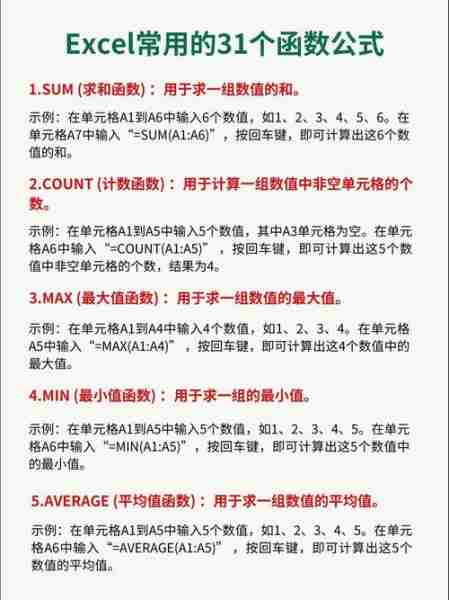
Excel函数:Count函数计数从基础到高级应用
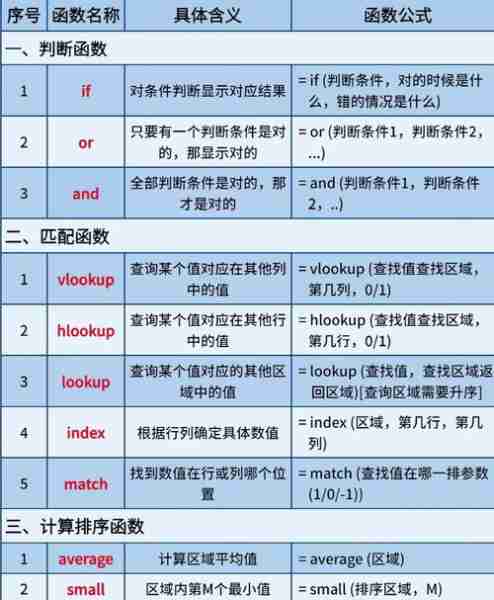
1、Excel函数:Count函数计数从基础到高级应用 基础计数 COUNT:数字计数COUNT函数用于计算指定范围内数字的个数。例如,D2=COUNT(C2:C16),此公式将统计C列中C2到C16范围内数字的个数。
2、基础计数COUNT函数用于简单计数,如D2=COUNT(C2:C16)统计C列数字个数。COUNTA计数非空单元格,如D4=COUNTA(B2:B16)统计非空内容。COUNTBLANK则相反,统计空白单元格,如D6=COUNTBLANK(B2:B16)。条件计数COUNTIF实现单条件计数,如D2=COUNTIF(C2:C16,80)统计得分大于80的个数。
3、基础计数: COUNT函数:用于统计指定范围内数字的个数。例如,D2=COUNT统计C2到C16范围内数字的个数。 COUNTA函数:用于统计指定范围内非空单元格的数量。例如,D4=COUNTA统计B2到B16范围内非空单元格的数量。 COUNTBLANK函数:用于统计指定范围内空白单元格的数量。
4、COUNT函数 函数语法:COUNT(value1,[value2,...])value1:必需参数,代表要计算其中数字的个数的第一个单元格区域或数字。[value2,...]:可选参数,最多可包含255个要计算其中数字的个数的单元格区域或数字。功能说明:COUNT函数用于统计指定单元格区域或数字中的数字个数。
5、当我们谈论Excel中的计数功能,COUNT函数无疑是基础,但它只适用于单一的数字计数。面对单条件或多条件的计数需求,我们需要更强大的工具。以下是几种常用的计数函数和它们的用法:首先,COUNT函数主要用于计算数字单元格的个数,如在成绩区域C3:C9内,输入公式=COUNT(C3:C9)。
6、计数是Excel使用频率极高的功能之一,针对此话题,本文将详细介绍五个常用的计数函数:COUNT、COUNTIF、COUNTIFS、COUNTA、COUNTBLANK。首先,我们来看看COUNT函数的基本用法。其主要功能是统计指定区域内数字的个数。使用时只需在公式中输入单元格引用或值即可,例如`=COUNT(C3:C9)`。接着,是COUNTIF函数。
EXCEL中SUBTOTAL函数的高级用法
此时,可以使用SUBTOTAL(3, 数据区域)来为筛选后的结果添加连续的序号,因为SUBTOTAL函数只对可见数据进行统计。返回筛选后第一行数据的行号:通过结合MATCH和SUBTOTAL函数,可以构造出数组公式来返回筛选后第一行数据的行号。
使用SUBTOTAL函数可以解决这个问题。公式=SUBTOTAL(3,B$2:B2)能够对筛选后的可见数据进行统计,从而生成连续的序号,便于对筛选结果进行打印或进一步分析。返回筛选后第一行数据的行号:有时我们需要知道筛选后第一行数据在原始数据中的位置。
高级应用技巧 对筛选结果添加连续序号:在使用筛选功能后,常规公式添加的序号可能会不连续。此时,可以使用SUBTOTAL函数来解决这一问题。例如,公式=SUBTOTAL(3,B$2:B2)可以对筛选后的可见数据添加连续的序号。
你有、我有、大家有,COUNTIF函数露一手
公式:=COUNTIF(F2:F100, &)作用:统计F2到F100中非空单元格的数量。
五个被低估却极具威力的Excel神技
1、五个被低估却极具威力的Excel神技包括动态数组函数、POWER QUERY、LAMBDA函数、条件格式的高级应用和预测工作表。以下是具体介绍:动态数组函数:告别Ctrl+Shift+Enter的时代实用场景:使用=SORT(UNIQUE(FILTER(A2:B100, B2:B1005000))可一次性完成筛选、去重和排序操作。
2、写好第一个公式:在D2单元格输入=B2*C2,然后按回车确认。此时,D2单元格会显示正确的计算结果。鼠标移到D2单元格右下角:等待光标变成实心+号,这个+号被称为填充柄。双击填充柄:这是关键一步!双击实心+号后,Excel会自动检测左侧相邻列(C列)的数据范围,并瞬间将公式填充到最后一行。
3、运营裂变:低成本撬动高流量私域流量沉淀:通过免费内容引流至私域池,例如在知乎发布《3个被低估的Excel神技》,文末挂“领取完整操作手册”链接,将用户导入凸知系统。自动化推送SOP:利用工具推送低价课(如9元训练营),再通过课程质量转化高价课,某案例验证此流程可提升300%付费率。
4、因为周伯通有两大被低估的神技,一个是左右互搏,一个是九阴真经。很多人都忘了,老顽童其实是学会了九阴真经的,只不过他主动给忘了。如果打起来,真的没人能打过会九阴真经,同时也会左右互搏的老顽童。